無料の作成ツール
お手伝い表・がんばり表を作成
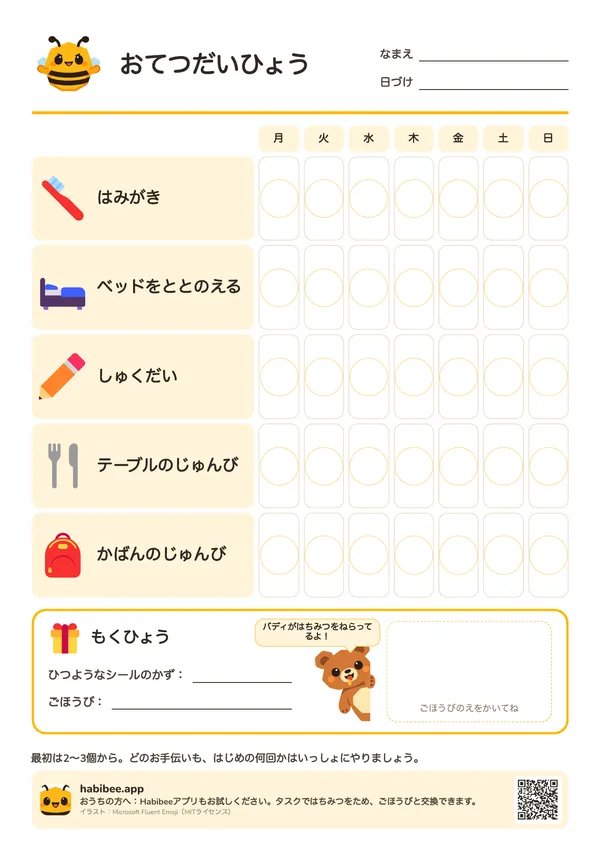
レイアウトを選んでお子さまの名前を入れ、絵つきのタスクをリストから選ぶか、自由に書きこみます。できた表は印刷するか、PDFで保存できます。
無料・登録不要。入力した内容は、お使いのブラウザの中だけに残ります。
プレビュー
PDFにするには、送信先(プリンター)で「PDF に保存」を選びます。倍率は100%のままにして、ヘッダーとフッターはオフにしてください。
このリンクに表の内容が入っているので、あとで開いて変更できます。Habibeeのサーバーには何も保存されません。
表の使い方
- 表は、洗面所のドアやベッドの横など、ルーティンをする場所に、お子さまの目の高さで貼りましょう。
- 手順を一つずつ声に出すかわりに、表を指さしましょう。「表の次は何かな?」とたずねれば、思い出すのはお子さま自身です。
- 小さく始めましょう。がんばり表のタスクは2〜3個、最初のごほうびは2〜3日で届くものにします。
- できたらすぐに、具体的にほめましょう。一度はったシールは取り上げません。
- 2〜3週間スムーズにできた手順は表から外し、そのあとも気づいたら声に出して伝えましょう。
お手伝い表の作成ツールについてのよくある質問
作成ツールは無料ですか?
はい。登録は不要で、透かしも入りません。表は何枚でも印刷できます。
お子さまの名前は保存されますか?
いいえ。表はお使いのブラウザの中で作られます。名前とタスクはアドレスバーのリンクの中にだけあり、Habibeeのサーバーには送られません。
お子さまに合うレイアウトはどれですか?
3〜5歳なら、トークン表か、絵つきの短い朝と夜のおしたく表から始めてみてください。6歳ごろからは、タスクを数個にしぼった1週間のお手伝い表に目標欄をつけると、うまくいくご家庭が多いです。大きい子は文字だけの表を好むこともあるので、そのときは絵をオフにしてください。
表をPDFで保存するには?
「印刷・PDF保存」をタップし、送信先で「PDF に保存」を選びます。iPhoneやiPadでは、印刷オプションを開いて共有ボタンをタップし、「ファイルに保存」を選んでください。
完成済みの表がよければ、無料の印刷用の表をどうぞ。